Облачное хранилище: что это, как пользоваться и не потерять рабочие файлы
Менеджер отправил клиенту старую презентацию. Подрядчик сохранил макеты в личной папке. Нужный документ остался на недоступном компьютере. Разберём, как организовать хранение, чтобы файлы было легко найти, передать и восстановить.
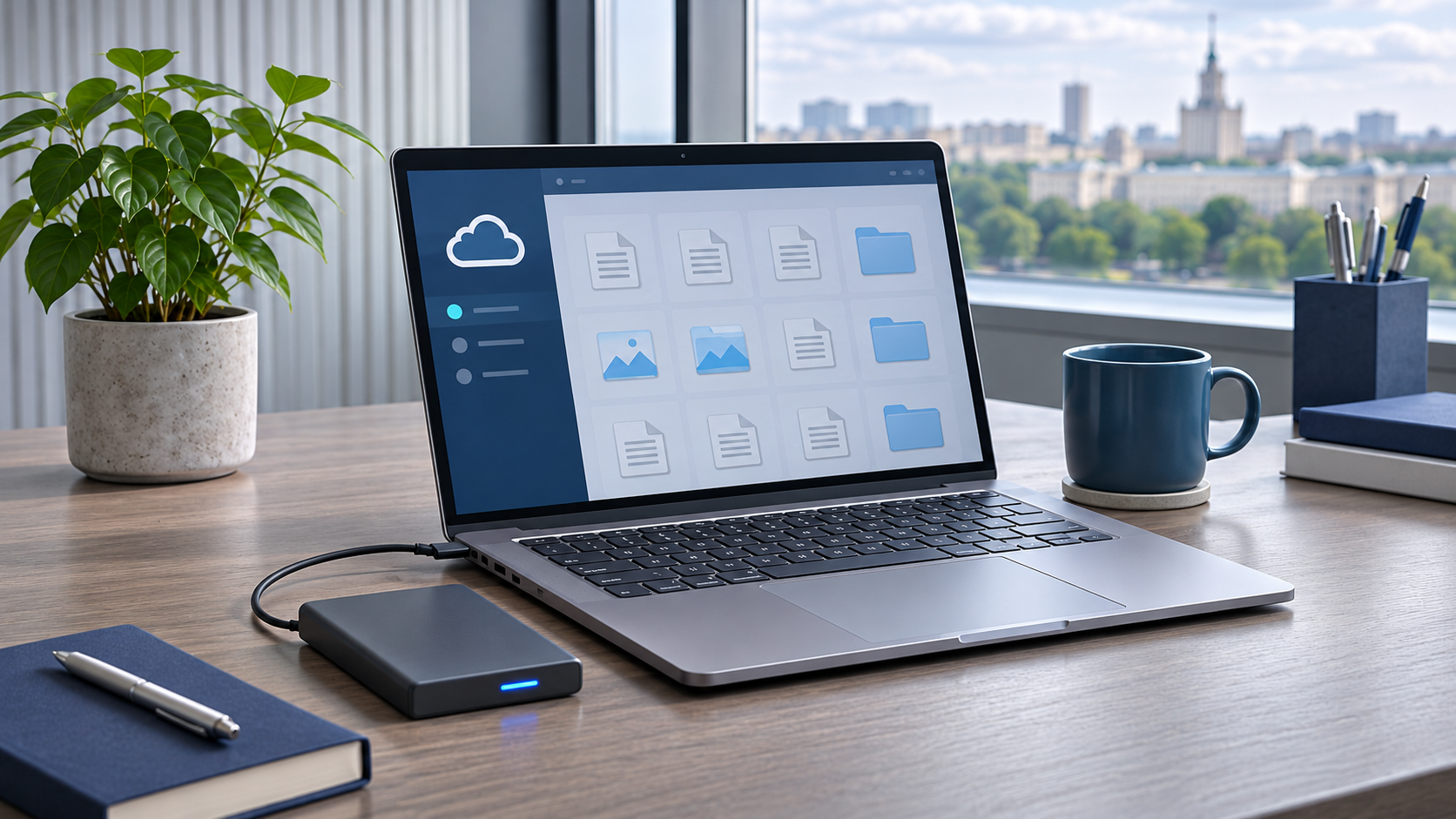
Хранить. Обновлять. Восстанавливать.
Общее пространство для документов и материалов команды.
Изменения передаются между устройствами и облаком.
Сохранённое состояние данных для восстановления.
Как работает облачное хранилище
Физически данные находятся на оборудовании поставщика услуги. Пользователь управляет ими через аккаунт: создаёт папки, загружает документы, скачивает файлы и настраивает доступ.
Для команды это может быть общая рабочая папка с договорами, презентациями, исходниками и отчётами. Каждому сотруднику можно предоставить доступ только к необходимым материалам, если хранилище поддерживает такие настройки.
Например, менеджеру нужны все материалы проекта, дизайнеру — исходники и техническое задание, заказчику — согласованные варианты. Общий доступ не означает, что все трое должны видеть и менять всё.
- Пользователь входит в аккаунт.
- Выбирает файл или папку для загрузки.
- Файл передаётся через интернет на сервер.
- Хранилище показывает завершение загрузки.
- Пользователь открывает файл с другого устройства или предоставляет доступ коллегам.
Просмотр в браузере, совместное редактирование, история версий и восстановление удалённых файлов зависят от возможностей хранилища и тарифа.
Хранение, синхронизация и резервная копия: в чём разница
Эти функции решают разные задачи. Путаница между ними может привести к потере документов.
| Функция | Задача | Что учитывать |
|---|---|---|
| Хранение | Держать файлы в облаке | Нужны доступ к аккаунту и правила хранения |
| Синхронизация | Согласовывать состояние файлов | Изменения и удаления могут передаваться между устройствами |
| Резервное копирование | Восстанавливать данные | Нужны сохранённые копии и проверенный способ восстановления |
Что делает синхронизация
Вы изменили документ в рабочей папке на ноутбуке — приложение передало новую версию на сервер. Коллега получил обновлённый файл.
Удаление тоже может синхронизироваться. Если удалить документ из такой папки, он может исчезнуть и в облаке. Конкретное поведение зависит от приложения и настроек.
Команда «освободить место на устройстве» и обычное удаление могут давать разные результаты. Перед массовой очисткой выясните, какая операция убирает только локальную копию.
Для чего нужна резервная копия
Резервная копия позволяет вернуться к сохранённому состоянию данных: восстановить папку до случайного удаления или документ до ошибочного изменения.
У истории версий и корзины могут быть ограничения по сроку хранения и доступности. Заранее определите, какие папки копируются, как часто создаются копии, сколько они хранятся, кто может их удалять и как восстановить нужную версию.
Как начать пользоваться облачным хранилищем для работы
1. Определите, какие файлы нужно перенести
Начните с материалов текущих проектов, шаблонов документов или утверждённых презентаций. Сначала выясните, какие файлы действительно нужны сотрудникам, где находятся актуальные версии и кто отвечает за каждую папку.
Для данных с ограниченным доступом отдельно определите допустимые условия хранения и круг пользователей.
2. Создайте понятную структуру папок
Названия должны помогать искать документы людям, которые не участвовали в их создании. Например:
Рабочие материалы
├── 01_Шаблоны
├── 02_Проекты
│   └── Клиент_Название_проекта
│       ├── 01_Задание
│       ├── 02_В_работе
│       ├── 03_На_согласовании
│       └── 04_Утверждено
└── 03_Архив
Статус документа виден по папке. Это снижает вероятность отправить клиенту черновик. Для названий файлов можно использовать общий принцип:
Клиент_Документ_2026-11-09_v01
Дата в формате «год-месяц-день» удобна для сортировки по имени. Номер версии полезен, если история изменений не ведётся автоматически или файлы часто скачивают и пересылают отдельно.
3. Назначьте ответственных
У каждой папки должен быть человек, который знает её содержимое, управляет доступом и понимает, какие документы утверждены, а какие пора перенести в архив.
Рабочие материалы желательно размещать в пространстве, которым управляет компания. Уход сотрудника может осложнить доступ к документам, если всё хранится в его личном аккаунте.
4. Настройте права доступа
Начните с минимальных прав, необходимых человеку для работы.
| Участник | Пример доступа |
|---|---|
| Клиент | Просмотр согласованных материалов |
| Подрядчик | Работа с файлами своего проекта |
| Сотрудник | Редактирование нужных рабочих папок |
| Ответственный | Управление участниками и настройками |
Названия ролей и возможности различаются. Право редактирования может включать удаление файлов, а право просмотра — разрешать скачивание. Проверяйте фактические действия, доступные каждой роли.
Когда возможно, предоставляйте доступ конкретным пользователям. Ссылку, доступную всем получившим её людям, можно переслать дальше.

5. Проверьте работу на небольшой папке
Загрузите несколько некритичных файлов. Откройте их с другого устройства, предоставьте доступ коллеге и проверьте его права. Измените тестовый документ, удалите ненужный файл и попробуйте восстановить его. Так проще заметить ограничения до переноса рабочего архива.
Можно ли работать без интернета
Через браузер получить новый файл из облака без интернета обычно не получится. Некоторые приложения позволяют заранее сохранить выбранные документы на устройстве для работы офлайн.
После восстановления соединения изменения передаются в облако. Если один документ одновременно меняли несколько человек, возможны конфликты версий. Способ их разрешения зависит от приложения.
Перед поездкой откройте нужные материалы без подключения к сети. Значок файла в папке не всегда означает, что его содержимое полностью скачано.
Сколько места нужно команде
Оценивать объём удобнее по реальным папкам, которые вы собираетесь хранить. Для предварительного расчёта используйте:
Условный пример: текущие документы занимают 120 ГБ, новые материалы добавляют примерно 15 ГБ в месяц. Через полгода основной объём составит около 210 ГБ:
120 + 15 × 6 = 210 ГБ
Дополнительное место может потребоваться для истории версий, корзины и других данных — в зависимости от правил хранилища.
Проверьте ограничения на размер отдельного файла, количество пользователей, скачивание и передачу данных. Подходящего объёма недостаточно, если команда не сможет обмениваться большими исходниками.
Что происходит с файлами, когда сотрудник увольняется
До отключения аккаунта выясните, какие папки и документы принадлежат сотруднику. Передайте управление там, где это предусмотрено, и убедитесь, что другой ответственный действительно может открыть нужные материалы.
После передачи файлов закройте доступ сотрудника к рабочему пространству и проверьте внешние ссылки, которыми он управлял.
Не начинайте с удаления аккаунта, если неизвестно, что произойдёт с принадлежащими ему документами. Условия передачи и удаления данных зависят от выбранной системы.
Пять ошибок при работе с облаком
- Один аккаунт на команду. Сложно определить автора изменений, ограничить права и закрыть доступ одному человеку.
- Общедоступная ссылка на весь проект. Получатель может увидеть внутренние расчёты, черновики и чужие материалы.
- Несколько папок с актуальными версиями. Сотрудники теряют понимание, где находится рабочий оригинал.
- Синхронизация вместо продуманного восстановления. Ошибка может распространиться между устройствами, а сохранённой версии не окажется.
- Перенос архива без проверки. Ограничения обнаруживаются после того, как команда начала зависеть от нового пространства.
Чек-лист рабочего хранилища
- Понятно, кто управляет пространством.
- У сотрудников отдельные аккаунты.
- Включена двухфакторная аутентификация, если она поддерживается.
- Черновики отделены от утверждённых материалов.
- Права клиентов и подрядчиков ограничены их задачами.
- Команда различает удаление и освобождение локального места.
- Известны сроки хранения версий и удалённых файлов.
- Для важных данных предусмотрены резервные копии.
- Восстановление проверено на тестовых документах.
- Есть порядок передачи файлов при уходе сотрудника.
Частые вопросы
Занимает ли облачное хранилище место на компьютере?
Зависит от режима работы. Файлы, доступные только через интернет, могут не храниться на компьютере полностью. Скачанные документы, офлайн-копии и кэш приложения занимают локальное место.
Если удалить файл с компьютера, он останется в облаке?
Удаление отдельной скачанной копии обычно не затрагивает оригинал в облаке. В синхронизируемой папке удаление может передаться в хранилище. Проверьте настройки на ненужном тестовом файле.
Можно ли восстановить удалённый файл?
Иногда — через корзину, историю версий или резервную копию. Возможность восстановления зависит от настроек, срока хранения и прав пользователя. Бессрочное восстановление любого документа не гарантируется.
Подходит ли бесплатное облачное хранилище для бизнеса?
Это зависит от условий использования и задач команды. Кроме объёма, проверьте управление сотрудниками, передачу прав на файлы, историю версий и восстановление.
Чем облачное хранилище отличается от внешнего диска?
К облачному хранилищу обычно обращаются через интернет и аккаунт. Внешний диск подключают к устройству физически. Оба варианта могут участвовать в хранении и резервном копировании.